Depuis la rentrée 2026, la Région Île-de-France ne distribue plus le même ordinateur aux nouveaux lycéens. Les élèves de seconde reçoivent désormais un Chromebook, tandis que ceux de première et de terminale gardent leur Unowhy sous Windows.
Dans une même classe, deux machines très différentes se côtoient donc. Pour les élèves comme pour les parents, la question revient souvent : Chromebook ou Unowhy, qu’est-ce qui change vraiment ? Voici les explications, sans jargon.
Deux ordinateurs, deux logiques différentes
L’Unowhy fonctionne sous Windows, comme la plupart des ordinateurs familiaux. Les logiciels sont installés sur la machine, et les fichiers peuvent être enregistrés directement sur l’ordinateur.
Le Chromebook, lui, fonctionne sous ChromeOS, le système de Google. Sa logique est différente : presque tout se passe en ligne, dans le navigateur. Autrement dit, c’est un ordinateur pensé pour Internet. Il démarre vite et tient longtemps sur batterie, mais il demande de changer quelques habitudes.
Chromebook ou Unowhy : le compte monlycee.net devient indispensable
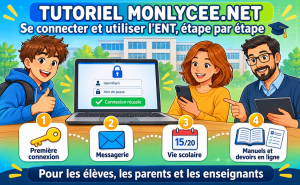
Sur le Chromebook, on ouvre sa session avec ses identifiants monlycee.net. Sans compte actif, l’ordinateur ne sert donc presque à rien. C’est pourquoi il faut activer son compte monlycee.net dès la rentrée, avec l’identifiant et le mot de passe provisoire remis par le lycée.
Attention : il ne s’agit ni des codes EduConnect, ni des identifiants académiques. En cas d’oubli, le premier réflexe consiste à prévenir le professeur principal ou le référent numérique du lycée.
Office 365 : uniquement en ligne
Sur le Chromebook, Word, Excel et PowerPoint ne s’installent pas comme sur Windows. On les utilise en ligne, dans le navigateur, avec Office 365. Les fonctions essentielles restent disponibles : écrire un texte, faire un tableau, préparer un diaporama.
En revanche, il faut une connexion Internet pour travailler. De plus, les documents sont enregistrés en ligne et non dans l’ordinateur. Il est donc conseillé de bien nommer ses fichiers et de les ranger dans des dossiers dès le début de l’année.
Des applications bloquées
Sur un ordinateur Windows, on peut souvent installer un logiciel téléchargé sur Internet. Sur le Chromebook de la Région, ce n’est pas possible : l’installation d’applications est bloquée. Seuls les outils autorisés par la Région sont disponibles.
Ce choix peut surprendre au début. Cependant, il protège l’ordinateur contre les virus et le garde centré sur le travail scolaire.
Pas de clic droit : la méthode des trois petits points
C’est le changement qui déroute le plus les élèves. Sur le Chromebook, le clic droit habituel ne fonctionne pas comme sur Windows. Pour renommer, déplacer, partager ou supprimer un fichier, il faut procéder autrement :
- cliquer (clic gauche) sur le fichier ou le dossier ;
- repérer les trois petits points qui apparaissent ;
- cliquer dessus pour ouvrir le menu des modifications.
Après quelques essais, le geste devient vite un réflexe.
Gmail et Google Drive : ajouter son compte personnel
Le compte monlycee.net ne donne pas accès à Gmail ni à Google Drive : ces services sont bloqués. Pour consulter sa messagerie Gmail ou retrouver ses fichiers Google Drive, il faut donc ajouter son propre compte Gmail sur le Chromebook.
Néanmoins, il vaut mieux bien séparer les deux usages. Le compte monlycee.net sert au travail scolaire, le compte Gmail à la vie personnelle.
Le tableau récapitulatif
- Système : Windows pour l’Unowhy, ChromeOS pour le Chromebook.
- Connexion : le Chromebook s’ouvre avec les identifiants monlycee.net.
- Office : installé sur Windows, en ligne uniquement sur le Chromebook.
- Applications : installation bloquée sur le Chromebook.
- Clic droit : remplacé par le clic gauche et les trois petits points.
- Gmail et Drive Google : ajout d’un compte Gmail personnel nécessaire.
En résumé, le Chromebook n’est ni meilleur ni moins bon que l’Unowhy : il fonctionne simplement autrement. Avec un compte monlycee.net actif et quelques nouveaux réflexes, il devient un outil de travail simple et rapide. Il ne reste plus qu’à le prendre en main.